【概要】
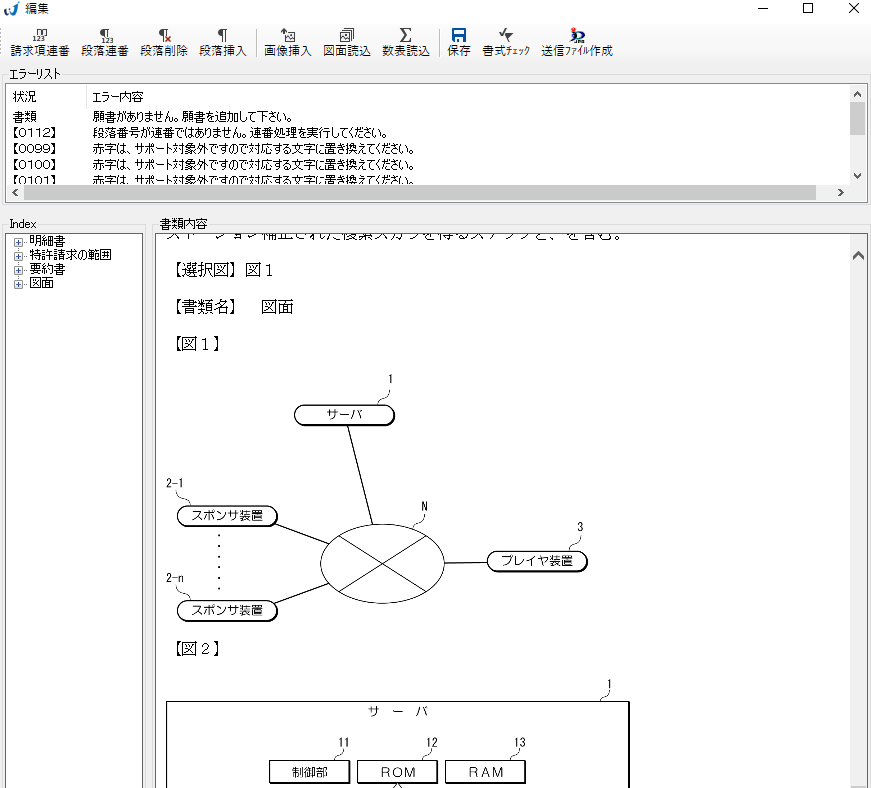
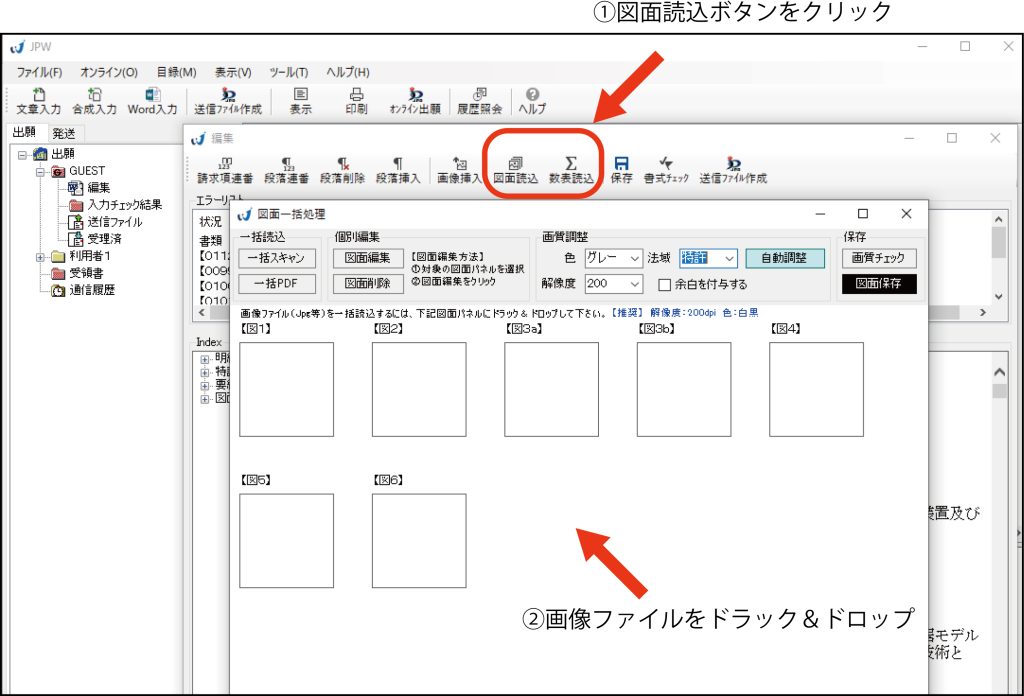
画像ファイルの図面を取り込む場合は、当該画像ファイルをdrag & dropで挿入できます。また、複数の図面を一括で挿入できます。
【操作方法】
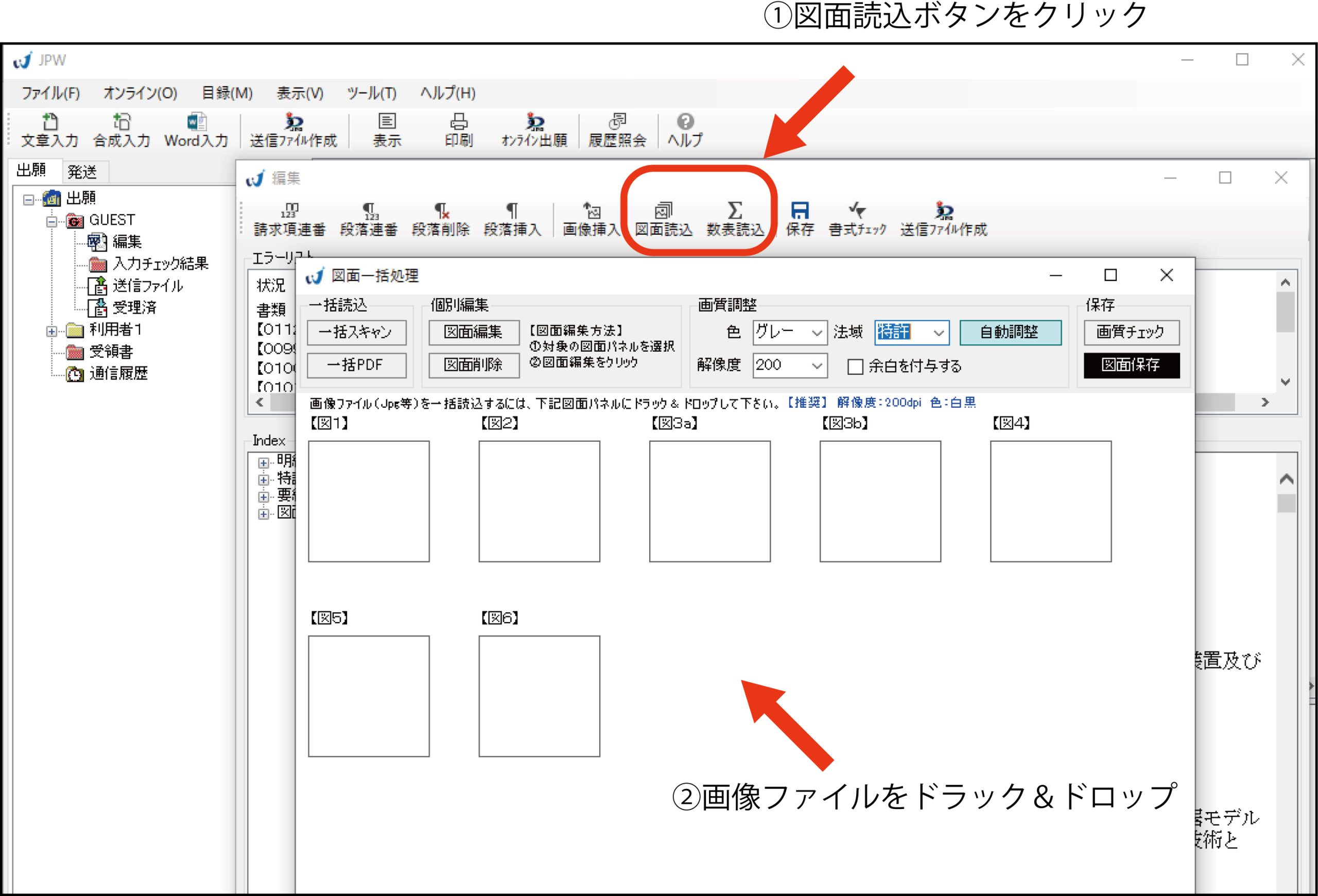
1.編集画面の「図面読込」をクリックし、画像ファイルを取り込む。
①編集画面の「図面読込」又は「数表読込」アイコンをクリックします。そうすると、図面の簡単な説明の欄から図番を抽出し図面パネルが表示されます。
②画像ファイルを中央の図面パネルにドラッグアンドドロップする。
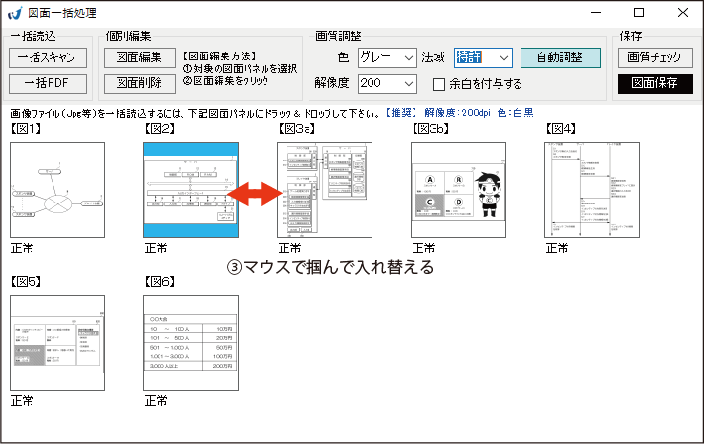
③取り込んだ後で、一方の図面パネルの画像ファイルを他方の図面パネルへ移動させると、図面を入れ替えることが出来ます。
2.「自動調整」ボタンをクリックすると、庁規定サイズに図面を調整します。
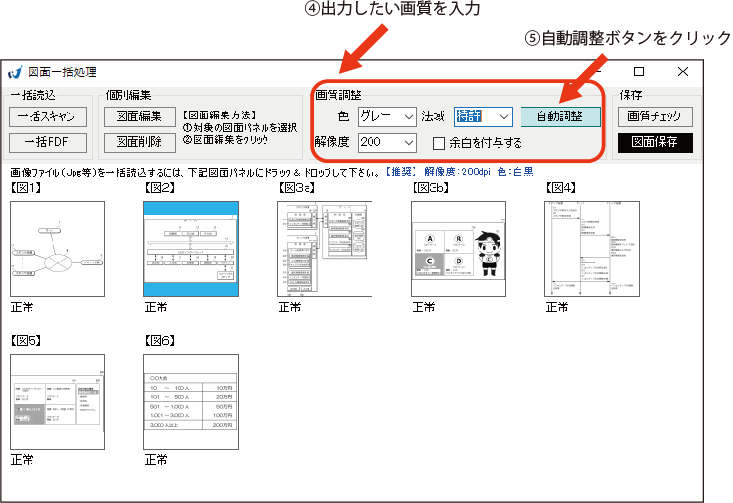
④画像チェックでエラーが発生している場合、所望の「法域:特許、意匠、商標」、「色:グレー、RGB、白黒」、「解像度:200dpi、300dpi、400dpi」を選択する。
⑤「自動調整」ボタンをクリックすると、自動で図面サイズを庁規定サイズに一括で調整されます。
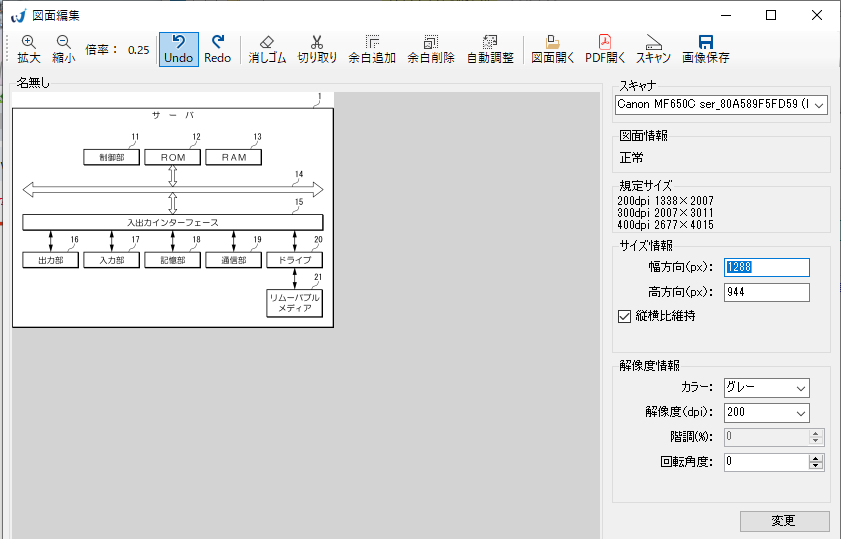
3.「図面編集」ボタンをクリックすると、個別に図面を調整できます。
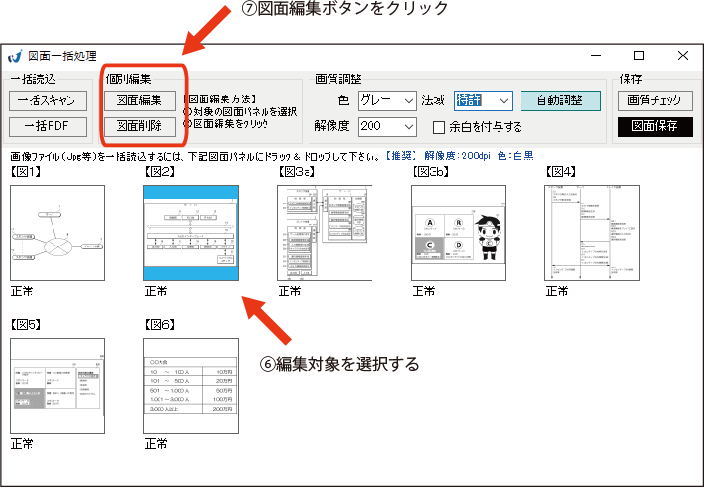
⑥編集対象の図面パネルを選択する。
⑦「自動調整」ボタンをクリックすると、図面編集画面が表示される。
4.「図面保存」ボタンをクリックして、「【書類名】図面」を生成する。
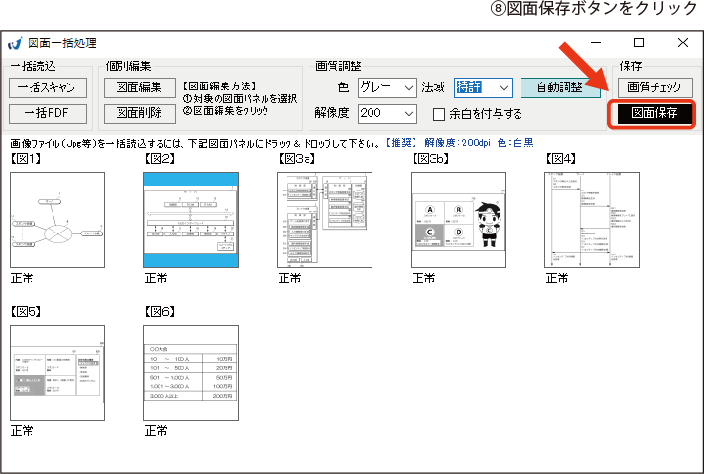
⑧「図面保存」ボタンをクリックすると、編集画面に「【書類名】 図面」が生成又は編集した図面に更新される
【結果確認】